Minggu, 16 Desember 2012

bukan sahabat


Sahabat ingatkah padaku Aku yang kau selamatkan  Daru hidupku sendiri Ingatkah pada mereka semua Yang menganggapku bagai binatang liar
Dan merasa bagai manusia Sahabatku yang baik Ingatkah kau padaku Kaulah satu-satunya Yang menganggapku manusia Semuanya berubah  Dan kau campakkan aku Ku tak pernah menyangka Kau seperti mereka Pernahkah sejenak mengingatku Taukah kau apa yang tlah Kau lakukan padaku
Pernah aku berharap engkau mati Namun ku takkan mampu Bila semua terjadi Sahabatku yang jauh  Ingatkah kau padaku Ku tak pernah mencoba
Untuk tumbuh dewasa Karena ku tak sepertimu  Yang telah melangkah jauh Aku masih mencoba Tuk menjadi manusia

Minggu, 20 Mei 2012

netcut

GROSIR KAOS POLOS & KAOS SERAGAM
Lagi asik-asik nongkrong di forum secara nggak sengaja saya menemukan sebuah tools yang menurut saya patut untuk saya share di blog saya, katanya sih dengan tools ini sobat blogger bisa mencuri bandwidth orang lain, dan orang yang di curi bandwidth nya secara otomatis akan terputus dari jaringan. Keren kan?? Bandwidth nya kita curi, otomatis kecepatan koneksi kita akan bertambah, bayangkan aja kalau semua pengguna hotspot kita cut?? Ckk..ckk..
Pasti sobat blogger udah menyiapkan rencana yang cukup kejam ni, Jangan digunakan untuk iseng yah. Bagaiamana?? mau janji dulu nggak?? kalau nggak mau nggak akan saya lanjutkan lho. Hehehe

Tools ini bernama NetCut yang berarti Network Cut. Network berarti jaringan sedangkan Cut adalah gunting, jadi secara bahsa tools ini dapat diartikan sebagai tools pemotong jaringan. Cara menggunakan tools ini menurut saya relatif mudah, berikut penjelasan nya :

  1. Download NetCut di link download yang sudah saya sediakan. (dibawah)
  2. Instal NetCut, kemudian ikuti tahapan-tahapan yang ada.
  3. Bila proses instal telah selesai, silakan restart pc anda
  4. Kemudian jalankan Program NetCut, maka akan tampak IP yang sedang aktif.
  5. Plih IP yang akan anda jadikan mangsa, senjutnya klik Cut Off
Jrengggg,, IP target akan terputus dari server dan jatah bandwidth nya jadi milik anda. Gampang kan cara menggunakan nya?? sekali lagi saya tekankan, jangan digunakan untuk iseng atau kegiatan yang dapat merugikan orang lain. Misalnya, anda lagi mendownload software sebesar 200 Mb dan proses sudah berjalan 95%, tetapi tiba-tiba koneksi terputus?? bagaimana perasaan anda??

Disini, saya hanya share aja tentang ilmu yang saya dapat, tidak ada maksud untuk mengajari hal-hal yang buruk. Selebihnya tergantung dari setiap individu masing-masing. Mau digunakan untuk kebaikan apa kejahatan. Saya tidak bertanggung jawab dengan segala hal yang akan terjadi setelah anda mencoba trik Cara Mencuri Bandwidth Wifi/Lan Menggunakan NetCut ini.

Untuk mengantisipasi pencurian bandwidth dengan NetCut, sobat blogger butuh tools yang bernama Anti NetCut. Untuk tutorial anti NetCut nya, ditunggu aja yah,, Okei

Selamat Mencoba

Kamis, 08 Maret 2012


Dasar Pemrograman C++

Disertai dengan Pengenalan Pemrograman Berorientasi Objek

Dasar-dasar pemrograman menggunakan C++ dibahas di dalam buku ini. Buku DASAR PEMROGRAMAN C++ Disertai dengan Pengenalan Program Berorientasi Objek dikhususkan bagi para pembaca yang baru mempelajari bahasa pemrograman untuk pertama kali. Namun, para pembaca yang telah familier dengan bahasa pemrograman yang lain seperti Pascal dan Basic juga bisa menggunakan buku ini. Source code yang ada pada buku ini dapat digunakan pada Turbo C++ maupun Borland C++.
Pada bagian akhir buku ini akan dibahas pengantar pemrograman berorientasi objek dengan maksud memperkenalkan konsep pemrograman tersebut kepada para programmer pemula. Untuk itu, bagi yang ingin mendalami konsep pemrograman berorientasi yang lebih mendalam, penulis sarankan untuk melengkapinya dengan referensi yang lain.
Pembahasan dalam buku ini mencakup:
  • Variabel dan Konstanta
  • Basic Input Output
  • Struktur Percabangan & Struktur Perulangan
  • Larik Numerik
  • Pointer (Pengenalan), Fungsi, & Function Overloading
  • Template Fungsi dan Struktur Data
  • Pengenalan pada Konsep Pemrograman Berorientasi Objek
  • Inheritance
  • Polymorphisme


C++

Dari Wikipedia bahasa Indonesia, ensiklopedia bebas
Bahasa Pemrograman C++
C++ adalah bahasa pemrograman komputer C++ dikembangkan di Bell Labs (Bjarne Stroustrup) pada awal tahun 1970-an, Bahasa itu diturunkan dari bahasa sebelumnya, yaitu BCL, Pada awalnya, bahasa tersebut dirancang sebagai bahasa pemrograman yang dijalankan pada sistem Unix, Pada perkembangannya, versi ANSI (American National Standart Institute) Bahasa pemrograman C menjadi versi dominan, Meskipun versi tersebut sekarang jarang dipakai dalam pengembangan sistem dan jaringan maupun untuk sistem embedded, Bjarne Stroustrup pada Bell labs pertama kali mengembangkan C++ pada awal 1980-an, Untuk mendukung fitur-fitur pada C++, dibangun efisiensi dan sistem support untuk pemrograman tingkat rendah (low level coding).[1] Pada C++ ditambahkan konsep-konsep baru seperti class dengan sifat-sifatnya seperti inheritance dan overloading.[rujukan?] Salah satu perbedaan yang paling mendasar dengan bahasa C adalah dukungan terhadap konsep pemrograman berorientasi objek (Object Oriented Programming).[2]
Perbedaan Antara Bahasa pemrograman C dan C++ meskipun bahasa-bahasa tersebut menggunakan sintaks yang sama tetapi mereka memiliki perbedaan, C merupakan bahasa pemrograman prosedural, dimana penyelesaian suatu masalah dilakukan dengan membagi-bagi masalah tersebut kedalam su-submasalah yang lebih kecil, Selain itu, C++ merupakan bahasa pemrograman yang memiliki sifat Pemrograman berorientasi objek, Untuk menyelesaikan masalah, C++ melakukan langkah pertama dengan menjelaskan class-class yang merupakan anak class yang dibuat sebelumnya sebagai abstraksi dari object-object fisik, Class tersebut berisi keadaan object, anggota-anggotanya dan kemampuan dari objectnya, Setelah beberapa Class dibuat kemudian masalah dipecahkan dengan Class.

Selasa, 24 Januari 2012

Terkadang ku merasa sangat tak berguna Bila semua yang kulakukan pasti disalahkan
Terakadang ku merasa menjadi yang terbodoh Tak mengenal apapu Bahkan diriku sendiri Semua menyebalkan Semua angkat bicara Merasa paling benar Dalam menilaimu
Semua selalu berlomba Menyalahkan diriku Apa pernah mereka melihat diri sendiri Siapa aku Jawablah siapapun yang merasa mengenalku Siapa aku Mengapa semua orang merasa paling mengenalku Terlalu banyak pendapat masuk di kepala Hingga ku kehilangan aku Kalian siapa Ini hidupku Berhenti menghakimiku Berhentilah menilai

Cara paling mudah instal windows xp
(lengkap dengan gambar):

gak usah di utak-atik biosnya. biarin aja bios diload masukin CD WINDOWSnya, lalu Restart komputer, trus tekan-tekan F8 atau F10 atau F11 (boleh dicoba satu-satu) nanti bakal muncul opsi boot selection. pilih aja yg ada 'bau' cd-nya. trus enter. selesai deh...ga pake repot-repot...

4.
 Tunggu beberapa saat sampai muncul tulisan "press any key to boot from CD" seperti tampilan Seperti gambar di bawah ini


5. Tekan ENTER atau sembarang tombol, lalu proses instalasi akan mengecek hardware komputer anda, kemudian akan muncul tulisan "windows setup" seperti gambar dibawah ini


6. lalu file-file di dalam cd akan di load ke dalam komputer, kemudian akan muncul tampilan "welcome to setup" seperti gambar dibawah ini


7. Tekan "ENTER" untuk menginstal windows xp, "R" untuk repair system windows yang sebelumnya pernah terinstal, "F3" untuk keluar dari proses instalasi, lalu akan muncul (End User Licese Aggrement) seperti gambar di bawah ini


8. Tekan "F8" kemudian proses instalasi akan mencari dan membaca partisi hardisk anda, kemudian akan muncul semua partisi hardisk anda, seperti gambar di bawah ini


9. Tekan "ENTER" untuk langsung menginstal windows, "C" untuk membuat partisi hardisk anda, kapasitas partisi sesuai dengan kebutuhan anda, dalam satuan MB, selanjutnya jika anda membuat partisi dengan menekan tombol "C", maka akan muncul gambar seperti di bawah ini


10. Kemudian tuliskan kapasitas partisi yang ingin anda buat, seperti terlihat pada gambar diatas, sebagai contoh, misalkan kapasitas hardisk anda 40 GB, lalu anda ingin membagi dua, maka tuliskan 20000,jangan 20, karna partisi satuannya MB, tentunya anda mengerti kan...?? cat" 1GB = 1000 MB

11.
 Kenudian tekan "ENTER" maka akan muncul gambar seperti dibawah ini


12. kemudian pilih "format the partition using the NTFS file system (Quick)" atau "format the partition using the NTFS file system (Quick)" lalu tekan "ENTER" maka akan muncul layar sepert gambar di bawah ini


13. Kemudian arahkan pointer pada posisi "unpartitioned space", lalu tekan "C" maka akan muncul gambar seperti gambar sebelumnya, dalam hal ini layar yang akan muncul seperti gambar sebelumnya menunjukan sisa partisi yang telah anda bagi, jika anda cuma membagi 2 partisi saja maka langsung tekan "ENTER" tapi jika anda ingin mempartisi lagi sisa hardisknya maka tinggal di bagi lagi aj, seperti langkah-langkah sebelumnya, mengertikan maksud saya....??
setelah selesai partisi ketika anda menekan "ENTER" seperti yang di jelaskan di atas, maka akan muncul gambar sperti gambar diatas, setelah itu arahkan poiter di posisiC: partition1 [New Raw], tapi biasanya sudah berada di posisi tersebut, maka anda tinggal menekan "ENTER" saja untuk proses instalasi windows, kemudian akan muncul proses format seperti gambar di bawah ini


14. Setelah selesai format, kemudian windows akan ,menyalin file untuk proses instalasi, seperti gambar di bawah ini


15. Setelah proses penyalinan selesai, secara otomatis komputer akan melakukan restart seperti gambar di bawah ini, dalam hal ini untuk mempercepat proses restart, anda bisa langsung menekan "ENTER"


16. Setelah itu akan muncul loading windows seperti gambar di bawah ini


17. selanjutnya proses instalasi windows di mulai 1..2..3...GOoooo muncul layar seperti gambar di bawah ini


18. selanjutnya tinggal menunggu, sambil ngopi jg bisa, biar lebih terinspirasi, eitssss, tp jangan kemana mana dulu, karna selanjutnya akan muncul layar seperti gambar di bawah ini


19. Langsung klik "NEXT" aja BOS...!!! lalu mucul lagi bos layar seperti gambar di bawah ini


20. Isi nama dan organisasinya, terserah BOS aja... lalu tekan "NEXT" kemudian akan muncul layar seperti gambar di bawah ini


21. Masukan serial nombernya, jangan sampe salah ya....!!! kemudian tekan "Next"selanjutnya akan muncul layar administrator, isi aja mau dinamain apa komputernya, terserah deeeehhhhh......
kalau mau pake pasword tinggal di isi juga paswordnya, terserah juga mo apa paswordnya.... lalu tekan "Next" maka muncul layar Date and Time Setting seperti gambar di bawah ini


22. Masukan settingan jam dan tanggal, tentukan juga time zone anda, untuk jakarta : pilih GMT+7 Klik "Next" lagi BOS.... setelah proses instalasi windows delanjutkan, seperti gambar di bawah ini


23. Silahkan Menunggu lumayan lama BOS,.... sampai muncul layar seperti gambar di bawah ini


24. Selanjutnya akan muncul layar work group or computer Domain,seperti gambar di bawah ini


25. jika komputer anda terhubung dengan sebuah domain, maka isikan nama domainnya, tapi jika komputer anda stand alone, maka pilih radio button yang paling atas, lalu tekan "Next"

26. Selanjutnya akan muncul display setting, seperti gambar di bawah ini, klik "OK" aja BOS....!!!


27. Kemudian windows akan mendeteksi tampilan optimal dari PC anda, seperti terlihat pada gambar di bawah ini, Klik "OK" aj BOS...!!!


28. Proses instalasi hampir selesai BOS..... selanjutnya akan muncul loading jendela windows seperti gambar di bawah ini


29. Selanjutnya anda akan dibawa masuk ke dalam windows untuk pertama kalinya seperti terlihat pada gambar di bawah ini, tekan "Next" aj BOS..
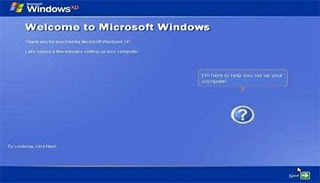


30. Selanjutnya akan muncul layar "Help Protect Your PC", seperti gambar di bawah ini, kemudian pilih "Not Right Now" lalu tekan "Next"


31. Kemudian komputer akan mengecek koneksi ke internet, seprti terlihat pada gambar di bawah ini, pilih "Yes" lalu tekan "Next"


32. Kemudian akan muncul pilihan aktivasi windows, seperti gambar di bawah ini, lalu tekan "Next"


33. Setelah itu akan muncul tampilan seperti gambar di bawah ini yang menunjukan pilihan untuk menambah pengguna komputer, Anda bisa memasukkan beberapa pengguna yang akan mengakses komputer Anda, Namun jika satu akun sudah cukup, atau Anda menginstall komputer untuk dipakai bergantian, cukup masukkan satu user kemudian klik "Next"

34. Proses instalasi windows selesai, kemudian akan muncul layar seperti gambar di bawah ini, klik "finish", maka proses instalasi selesai.....


35. Selesailah sudah semua.... kemudian perlahan masuk ke windowsnya seperti telihat pada gambar di bawah ini


36. Kemudian tinggal menginstal CD Driver Motherboad, dan perangkat pendukung lainnya....

Demikianlah langkah-langkah dan cara install windows xp lengkap berikut gambarnya..

"Semoga Bermanfaat"

Rabu, 14 Desember 2011